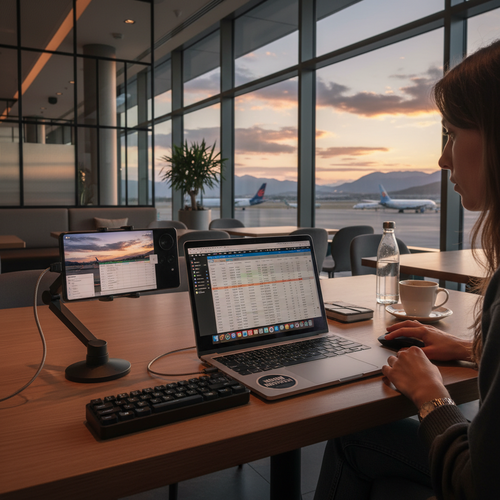

Panduan Lengkap: Inovasi Konektivitas Xiaomi dan Macbook untuk Traveler Modern
Di era mobilitas tinggi seperti sekarang, terutama bagi para traveler dan nomaden digital, kebutuhan akan konektivitas saat bepergian yang mulus menjadi sangat krusial. Memaksimalkan fungsi gadget travel Anda, seperti HP Xiaomi dan Macbook, adalah kunci untuk menjaga produktivitas nomaden digital dan menikmati hiburan perjalanan tanpa batas. Artikel ini akan membahas berbagai teknologi perjalanan dan inovasi terbaru yang memungkinkan integrasi perangkat liburan Anda, mengubah setup kerja remote perjalanan menjadi lebih efisien.
Mari kita selami bagaimana Anda dapat menyambungkan HP Xiaomi Anda ke Macbook dengan mudah, membuka potensi penuh dari kedua perangkat ini untuk segala keperluan, mulai dari transfer data travel, presentasi mobile, hingga mirroring layar di perjalanan. Dengan pemahaman ini, Anda bisa mengoptimalkan setiap aspek dari pengalaman smart device travel Anda.
Optimalisasi Konektivitas dengan Fitur Inovatif HyperOS Interconnect
Salah satu terobosan signifikan dalam konektivitas saat bepergian adalah fitur HyperOS Interconnect dari Xiaomi. Fitur ini merupakan wujud dari perkembangan atau tren baru dalam ekosistem perangkat pintar, dirancang khusus untuk menciptakan jembatan yang mulus antara ponsel Xiaomi dan perangkat lain, termasuk Macbook Anda. Untuk memanfaatkan fitur canggih ini, ada beberapa persiapan penting yang perlu Anda perhatikan.
Pertama, pastikan ponsel Xiaomi Anda menjalankan HyperOS versi 2 ke atas, dan layanan HyperOS Interconnect serta Xiaomi Share di ponsel Anda telah diperbarui ke versi terbaru. Di sisi Macbook, Anda perlu mengunduh aplikasi Xiaomi Interconnectivity atau Layanan Internet Xiaomi dari Apple App Store. Setelah terinstal, pastikan Anda masuk menggunakan akun Xiaomi yang sama di kedua perangkat. Langkah selanjutnya adalah mengaktifkan koneksi Wi-Fi hotspot travel dan Bluetooth travel pada kedua perangkat, serta memastikan keduanya terhubung ke jaringan Wi-Fi yang sama. Setelah itu, buka aplikasi Xiaomi Interconnectivity di ponsel Anda, berikan izin yang diperlukan, dan Anda akan siap untuk mengaktifkan Screen Mirroring dari Home Screen+ di ponsel Anda, memungkinkan tampilan ponsel Anda muncul di Macbook.
Fleksibilitas Tambahan: Aplikasi Pihak Ketiga untuk Integrasi Perangkat
Selain fitur bawaan, pasar juga menawarkan berbagai aplikasi pihak ketiga yang menghadirkan inovasi atau pendekatan baru dalam integrasi perangkat liburan Anda. Aplikasi ini menjadi perangkat pendukung travel yang sangat berharga, menawarkan fleksibilitas untuk berbagai kebutuhan optimasi kerja remote atau sekadar hiburan perjalanan.
Salah satu aplikasi yang populer adalah Screen Mirroring and Sharing. Proses penggunaannya cukup sederhana: Anda hanya perlu mengunduh aplikasi ini dari Play Store di ponsel Anda. Kemudian, aktifkan tethering internet di ponsel dan hubungkan Wi-Fi Macbook Anda ke jaringan yang dibuat oleh ponsel. Setelah itu, akses situs Screen Mirror melalui peramban di Macbook Anda. Sebuah kode QR akan muncul, yang dapat Anda pindai menggunakan aplikasi Screen Mirroring and Sharing di ponsel Anda. Dalam sekejap, layar ponsel Anda akan tercermin di Macbook, sangat cocok untuk presentasi mobile dadakan atau berbagi video.
Alternatif lainnya adalah AirDroid, sebuah aplikasi serbaguna yang tidak hanya mendukung mirroring layar di perjalanan tetapi juga memfasilitasi transfer data travel dan kontrol jarak jauh. Setelah mengunduh dan memasang AirDroid di kedua perangkat, buat atau masuk ke akun AirDroid yang sama. Dari aplikasi di Macbook, pilih fitur Remote Control, lalu klik Screen Mirroring. Konfirmasi izin di layar ponsel Anda, dan Anda akan dapat melihat serta berinteraksi dengan ponsel Xiaomi Anda langsung dari Macbook.
Koneksi Sederhana dan Efisien: Menggunakan USB untuk Transfer Data
Meskipun solusi nirkabel menawarkan kenyamanan, metode koneksi fisik melalui USB tetap menjadi pilihan yang sangat andal dan efisien, terutama untuk transfer data travel dalam jumlah besar atau ketika koneksi nirkabel tidak stabil. Pendekatan ini adalah solusi praktis dan langsung yang tidak memerlukan konfigurasi jaringan atau aplikasi tambahan yang kompleks, menjadikannya bagian penting dari setup kerja remote perjalanan yang lengkap.
Caranya sangat mudah: sambungkan ponsel Xiaomi Anda ke Macbook menggunakan kabel USB. Setelah terhubung, buka layar ponsel Anda dan geser ke bawah untuk membuka panel notifikasi. Di sana, sentuh opsi USB dan pilih “MTP” (Media Transfer Protocol) atau “File Transfer”. Di Macbook Anda, akses “Go” di menu bar, lalu pilih “Applications” dan buka “Android File Transfer” (jika belum terinstal, Anda mungkin perlu mengunduhnya terlebih dahulu). Setelah itu, Anda bisa dengan mudah menyeret dan meletakkan berkas dari ponsel ke Macbook, atau sebaliknya, untuk mengelola data Anda.
Dengan berbagai pilihan konektivitas saat bepergian ini, mulai dari fitur inovatif HyperOS Interconnect, aplikasi pihak ketiga yang fleksibel, hingga metode USB yang sederhana, Anda kini memiliki semua alat yang diperlukan untuk mengoptimalkan pengalaman gadget travel Anda. Baik untuk produktivitas nomaden digital, hiburan perjalanan, atau sekadar menjaga integrasi perangkat liburan tetap mulus, menghubungkan HP Xiaomi ke Macbook adalah langkah cerdas untuk setiap traveler modern.